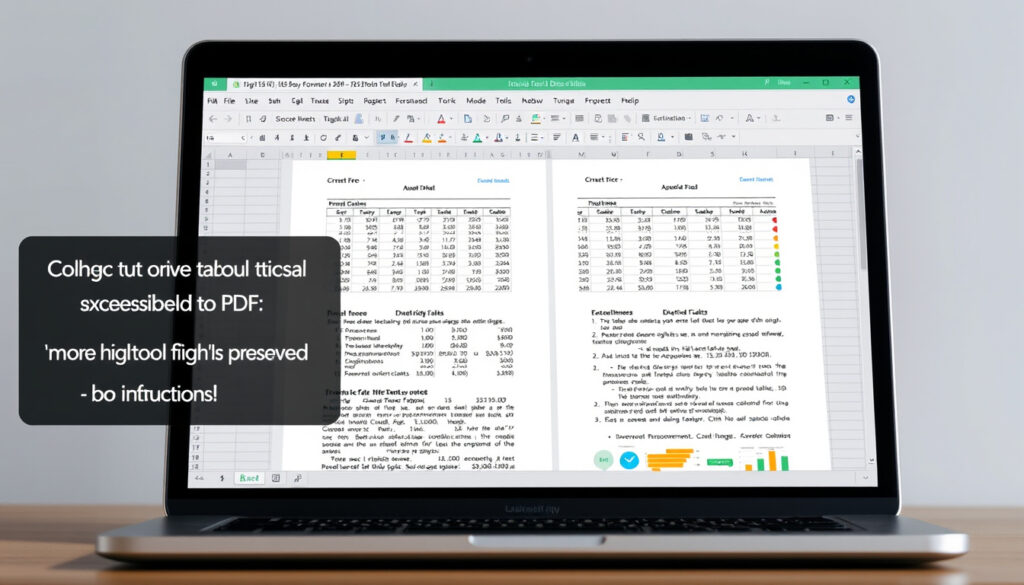
Cómo convertir PDF en Excel gratis y sin perder formato
Si alguna vez intentaste copiar datos de un PDF a una hoja de cálculo, ya sabes lo frustrante que es: tablas que se deshacen, celdas que se mezclan, horas de formateo manual. La buena noticia es que existen herramientas gratuitas que hacen esta conversión en segundos, preservando el formato original. En esta guía comparamos las cinco opciones más confiables del mercado para que encuentres la que mejor se adapte a tu flujo de trabajo.
Herramientas top gratuitas: iLovePDF, SmallPDF, Adobe · Conversión sin registro: pdftoexcel.com · Preserva formato editable: iLovePDF, SmallPDF · Online y rápido: CamScanner, todos los top 5 · Sin correo electrónico: pdftoexcel.com
Resumen rápido
- iLovePDF transforma tablas PDF a Excel editables automáticamente (iLovePDF)
- Adobe preserva filas, columnas, tablas y estilos sin reformateo manual (Adobe Acrobat)
- Smallpdf ofrece prueba gratuita de 7 días para acceso ilimitado (Smallpdf)
- Límites exactos en archivos gratuitos varían por proveedor
- Precisión de conversión no comparada cuantitativamente entre herramientas
- Disponibilidad regional puede variar sin previo aviso
- Adobe actualizó a conversión en línea gratuita (Adobe Acrobat)
- iLovePDF integró tecnología Solid Documents para precisión mejorada (iLovePDF)
- Investintech lanzó OCR automático para PDFs escaneados (Investintech)
- Pequepdf incorporará más integraciones con almacenamiento cloud
- Adobe expandirá funciones de edición directa en línea
- Las herramientas offline como Able2Extract ganarán terreno en entornos empresariales
| Característica | Valor |
|---|---|
| Herramienta líder | iLovePDF |
| Sin registro | pdftoexcel.com |
| Preserva formato | iLovePDF y Adobe |
| Tiempo de conversión | Segundos |
| Smallpdf prueba Pro | 7 días |
| Adobe pasos conversión | 5 pasos |
| PDFtoExcel límite gratis | 1 por día |
| Investintech eliminación archivos | 1 hora |
¿Cómo convertir PDF a Excel gratis?
Cinco herramientas dominan el mercado de conversión gratuita PDF a Excel: iLovePDF, Smallpdf, Adobe Acrobat, PDFtoExcel y CamScanner. Cada una tiene fortalezas específicas según el tipo de archivo y necesidades del usuario. Analicemos las opciones más sólidas para quienes buscan resultados inmediatos sin costo alguno.
Pasos con iLovePDF
iLovePDF se destaca por su simplicidad: solo necesitas arrastrar el archivo PDF y el servicio transforma las tablas automáticamente en hojas de cálculo editables. La plataforma utiliza tecnología de Solid Documents para garantizar precisión en la conversión de datos tabulares.
- Sube el archivo PDF desde tu dispositivo o servicios cloud
- Selecciona la opción “PDF a Excel”
- Espera la conversión (generalmente segundos)
- Descarga el archivo XLSX editable
iLovePDF también permite procesamiento por lotes si necesitas convertir varios archivos a la vez, y ofrece integración directa con Google Drive y Dropbox.
Opciones sin límite de archivos
Si necesitas convertir múltiples archivos regularmente, PDF24 Tools es la mejor alternativa porque no impone límites diarios ni requiere registro. El procesamiento se realiza en servidores seguros sin necesidad de instalación de software.
PDF24 Tools elimina los archivos de sus servidores después del procesamiento, pero no especifica un plazo exacto para esta eliminación. Si manejas información sensible, considera usar la versión offline de Investintech.
¿Cómo convertir PDF a Excel sin registro?
Para quienes priorizan la privacidad, pdftoexcel.com ofrece conversiones sin requerir correo electrónico. Solo necesitas subir el archivo y la conversión inicia automáticamente, generándote un enlace de descarga.
Usar pdftoexcel.com
El proceso es directo: arrastras el PDF, esperas unos segundos y obtienes un archivo XLSX listo para editar. La plataforma soporta tanto PDFs nativos (creados digitalmente) como escaneados, aunque los latter pueden requerir procesamiento OCR adicional.
Ventajas de no requerir email
No compartir tu correo electrónico significa menos spam, ningún riesgo de brechas de datos vinculados a tu cuenta, y acceso inmediato sin verificar tu identidad. PDFtoExcel limita las conversiones gratuitas a 1 por día, pero para usuarios ocasionales esto suele ser suficiente.
PDFtoExcel.com soporta importación directa desde Google Drive, Dropbox y OneDrive, lo que facilita el flujo de trabajo si ya almacenas tus documentos en la nube.
¿Cómo convertir PDF a Excel sin perder formato?
La preservación del formato es donde se diferencian las herramientas premium. Adobe Acrobat y Smallpdf lideran en este aspecto, manteniendo filas, columnas, tablas y estilos originales sin necesidad de reformateo manual posterior.
Herramientas que preservan tablas
Adobe Acrobat preserva completamente filas, columnas, tablas y estilos durante la conversión, según su documentación oficial. Smallpdf también mantiene el formato original, y en su versión Pro incluye OCR para mejorar la precisión en documentos escaneados.
Consejos para PDFs complejos
Para PDFs con tablas complejas o múltiples columnas, las mejores prácticas incluyen:
- Verificar que el PDF original no tenga imágenes superpuestas sobre texto
- Usar herramientas con OCR si el documento fue escaneado
- Revisar celdas combinadas que puedan afectar la estructura del Excel
- Considerar Able2Extract Professional si necesitas control granular sobre la conversión
La implicación: si tu PDF contiene formatos complejos (encabezados fusionados, celdas coloreadas, fórmulas), invierte el tiempo en revisar la conversión inicial para evitar rehacer trabajo manualmente.
¿Cuál es el mejor convertidor de PDF a Excel?
La respuesta depende de tu caso de uso específico. Para usuarios ocasionales que necesitan conversión rápida sin registro, pdftoexcel.com es ideal. Si buscas máxima precisión en preservación de formato, Adobe Acrobat o iLovePDF ofrecen los mejores resultados.
Comparativa iLovePDF vs SmallPDF vs Adobe
Las diferencias entre estas herramientas van más allá de la simple conversión: cada una prioriza funciones distintas según el perfil del usuario.
| Criterio | iLovePDF | SmallPDF | Adobe |
|---|---|---|---|
| Gratis | Sí, con límites | Básico limitado | Sí, en línea |
| Registro requerido | No para básico | No para básico | No |
| Preservación formato | Excelente | Muy buena | Excelente |
| OCR incluido | No (versiones pagadas) | Pro (7 días prueba) | Limitado |
| Integración cloud | Google Drive, Dropbox | Limitada | Adobe cloud |
| Procesamiento por lotes | Sí | Pro únicamente | No |
El patrón es claro: las versiones gratuitas priorizan accesibilidad sobre funciones avanzadas. Si necesitas OCR o procesamiento ilimitado, la inversión en Smallpdf Pro (7 días de prueba gratuita) puede merecer la pena para quienes trabajan frecuentemente con documentos escaneados.
Ventajas
- Procesamiento rápido (segundos) en todas las herramientas
- Sin necesidad de instalar software localmente
- Múltiples opciones gratuitas disponibles
- Preservación de formato en herramientas premium
- Acceso desde cualquier navegador y dispositivo
Desventajas
- Límites diarios en versiones gratuitas
- PDFs escaneados requieren OCR (no siempre gratis)
- Riesgo de pérdida de formato en tablas complejas
- Datos sensibles subidos a servidores externos
- Pequeñas diferencias de precisión entre herramientas
¿Cómo usar iLovePDF o Adobe para PDF a Excel?
Ambas plataformas ofrecen flujos de trabajo sencillos, pero . iLovePDF brilla por sus integraciones cloud, mientras que Adobe destaca por su edición directa posterior a la conversión.
Guía paso a paso iLovePDF
- Accede a ilovepdf.com/es/pdf_a_excel
- Selecciona el archivo PDF desde tu dispositivo o Google Drive/Dropbox
- Elige el formato de salida “XLSX” y ajusta opciones si es necesario
- Espera la conversión (normalmente entre 10 y 30 segundos)
- Descarga el archivo Excel o envíalo directamente a servicios cloud
Alternativa con Adobe online
- Visita adobe.com/es/acrobat/online/pdf-to-excel.html
- Arrastra y suelta tu archivo PDF en la zona designada
- Selecciona “Convertir a Excel” y espera el procesamiento
- Descarga o edita el archivo directamente desde Acrobat online
- Opcionalmente, ajusta el formato usando herramientas de edición de Adobe
Adobe requiere exactamente 5 pasos para completar la conversión, según su documentación oficial. La plataforma preserva filas, columnas, tablas y estilos sin reformateo manual posterior.
Lectura relacionada: Cómo Ver Instagram sin Cuenta: Guía Gratis y Anónima
Si prefieres una opción sin registro alguno, el convertidor PDF a Excel gratis en noticiascolombia.org mantiene tablas editables preservando el formato original.
Preguntas frecuentes
¿Qué significa convertir PDF a Excel editable?
Significa extraer los datos del PDF y colocarlos en celdas de una hoja de cálculo donde puedes modificar valores, añadir fórmulas y reorganizar la información sin restricciones de solo lectura.
¿Funciona con PDFs escaneados?
Sí, pero con limitaciones. Los PDFs escaneados son imágenes, no texto, por lo que requieren tecnología OCR (reconocimiento óptico de caracteres). Herramientas como Investintech aplican OCR automáticamente, y Smallpdf Pro incluye OCR en su prueba gratuita de 7 días.
¿Hay límites en conversiones gratuitas?
Sí, varían según la herramienta. PDFtoExcel.com permite 1 conversión gratuita por día. PDF24 Tools no tiene límites diarios. Smallpdf permite conversiones básicas limitadas en su plan gratuito. iLovePDF tiene límites por archivo pero permite procesamiento por lotes.
¿Es seguro subir PDFs a convertidores online?
Las herramientas establecidas procesan archivos en servidores seguros sin almacenaje permanente. Investintech elimina archivos en 1 hora después de la conversión. PDF24 enfatiza procesamiento sin carga local. Sin embargo, para información confidencial sensible, considera alternativas offline como Able2Extract Professional.
¿Puedo convertir múltiples PDFs a la vez?
iLovePDF permite subir múltiples archivos para procesamiento por lotes. Smallpdf Pro también soporta conversión de múltiples PDFs simultáneamente. Las versiones gratuitas de la mayoría de herramientas tienen límites en esta función.
¿Qué hacer si el formato se pierde?
Primero, intenta con una herramienta diferente (Adobe vs iLovePDF vs Smallpdf). Si el problema persiste, el PDF original puede tener estructuras complejas. Usa Able2Extract Professional para control granular sobre qué tablas extraer y cómo formatearlas. Alternativamente, copia y pega manualmente selectivamente o usa el método de importación directa de Excel.
¿Existen apps móviles para esto?
CamScanner ofrece funcionalidad móvil para convertir PDFs a Excel desde dispositivos táctiles. Adobe también tiene app móvil para Acrobat. iLovePDF funciona en navegadores móviles. Las alternativas desktop como Able2Extract no tienen versiones móviles oficiales.
“Transforma tablas y contenido de PDF a filas y columnas editables en Excel en segundos”
— Adobe Acrobat (Herramienta oficial de conversión)
“Exporta tu PDF a una planilla de Excel sin tener que preocuparte por la calidad. Mantendremos el formato original”
— Smallpdf (Plataforma de conversión)
Para quienes necesitan convertir documentos ocasionalmente, pdftoexcel.com ofrece acceso instantáneo sin registro. Los usuarios frecuentes que trabajan con archivos en la nube encontrarán en iLovePDF la mejor opción por sus integraciones con Google Drive y Dropbox. Cuando el formato es crítico para tu trabajo, Adobe Acrobat sigue siendo el estándar de la industria con su preservación completa de estructura y estilos, lo que significa que no tendrás que rehacer trabajo manualmente después de la conversión.
Mas articulos relacionados
 El tiempo en Arrasate: pronóstico actual y previsión 14 días
 Palacio de la Zarzuela: quién vive y cómo es por dentro
 ¿Dónde están los riñones? Ubicación, dolor y síntomas
 Atlético Baleares – Atlético Madrid: 2-3 en Copa del Rey
 Omega 3 Beneficios Para Mujeres – Evidencia Científica y Dosis
 Partidos de West Ham: calendario, resultados y guía en vivo
 Real Madrid vs Burgos: dónde ver, horario y canal
 Fechas pago pensión Bienestar noviembre 2025: Calendario oficial
